

Trong kỷ nguyên số hóa năm 2026, mặc dù các phương thức lưu trữ đám mây đang chiếm ưu thế, ổ đĩa quang vẫn đóng vai trò quan trọng trong việc truy xuất dữ liệu từ các bộ sưu tập cũ hoặc cài đặt phần mềm chuyên dụng. Tuy nhiên, việc gặp phải tình trạng thiết bị từ chối nhận đĩa là một trải nghiệm khá phiền toái. Việc sửa lỗi ổ đĩa cd/dvd không đọc được đòi hỏi người dùng cần có sự am hiểu nhất định về cả phần cứng lẫn phần mềm để đưa ra phương án xử lý tối ưu nhất.
- Kiểm tra kết nối vật lý và vệ sinh mắt đọc ổ đĩa sạch sẽ.
- Cập nhật hoặc cài đặt lại driver trong Device Manager để loại bỏ xung đột.
- Xác nhận trạng thái ổ đĩa trong cài đặt BIOS hệ thống.
- Sử dụng các công cụ Troubleshooter có sẵn trên Windows 11 và Windows 10.
Những nguyên nhân phổ biến khiến ổ đĩa CD DVD không hoạt động
Có rất nhiều yếu tố dẫn đến việc hệ thống không thể nhận diện được đĩa quang. Hiểu rõ bản chất vấn đề sẽ giúp bạn tiết kiệm thời gian đáng kể khi thực hiện sửa lỗi máy tính tại nhà. Thông thường, sự cố này phát sinh từ sự xung đột giữa các phần mềm ghi đĩa cũ với hệ điều hành mới, hoặc do driver ổ đĩa quang đã lỗi thời sau các bản cập nhật Windows định kỳ.
Bên cạnh đó, các lỗi vật lý như bụi bẩn bám trên thấu kính mắt đọc hoặc dây cáp tín hiệu bên trong máy bị lỏng cũng là nguyên nhân thường thấy. Đôi khi, việc người dùng vô tình gỡ bỏ Microsoft Digital Image hoặc thay đổi thiết lập trong BIOS cũng khiến ổ đĩa biến mất hoàn toàn khỏi File Explorer. Để có cái nhìn tổng quan, mời bạn tham khảo bảng so sánh các loại lỗi dưới đây.
| Loại lỗi | Dấu hiệu nhận biết | Mức độ phức tạp |
|---|---|---|
| Lỗi phần mềm | Ổ đĩa hiện trong Device Manager nhưng có dấu chấm than vàng | Dễ khắc phục bằng phần mềm |
| Lỗi Driver | Hệ thống không tìm thấy biểu tượng ổ đĩa trong This PC | Trung bình, cần cài lại trình điều khiển |
| Lỗi phần cứng | Khay đĩa không mở hoặc ổ đĩa phát ra tiếng kêu lạ | Khó, có thể cần thay thế linh kiện |
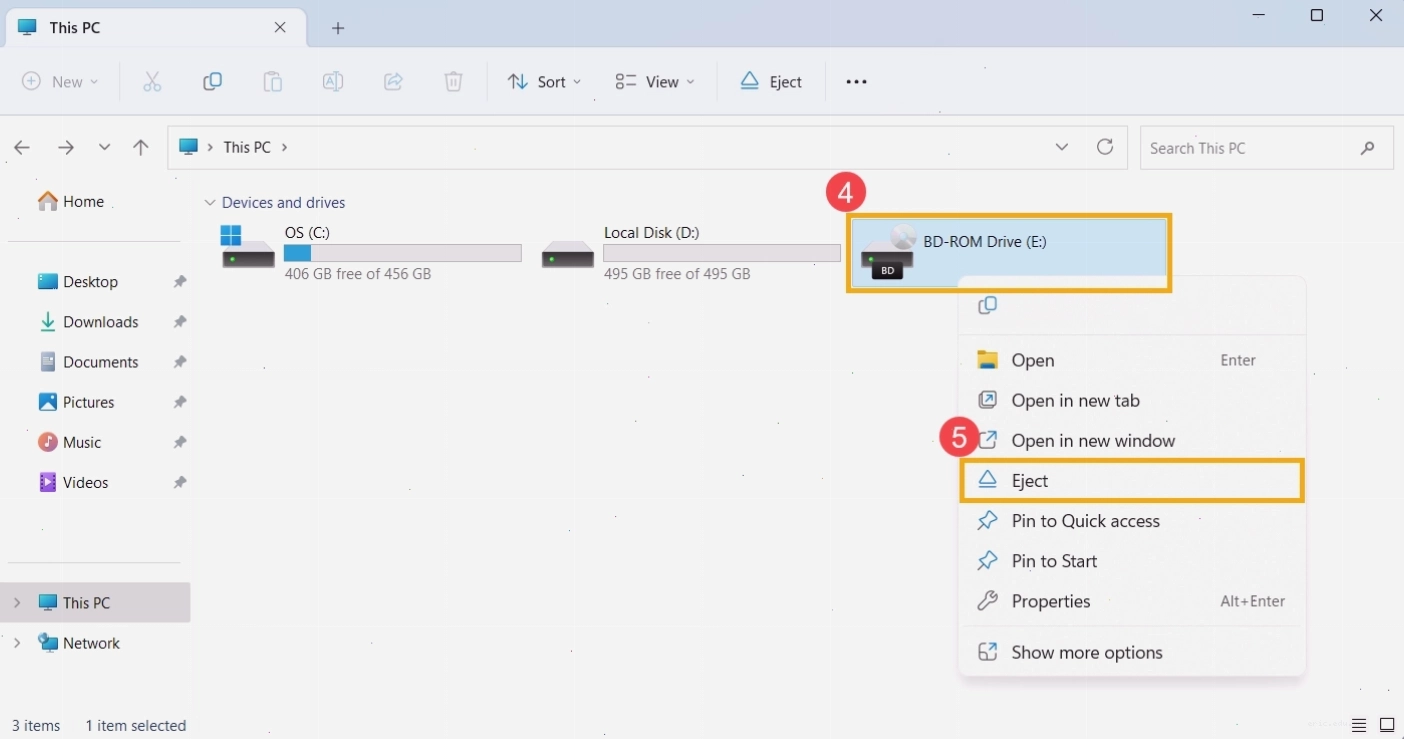
Cách khắc phục lỗi ổ đĩa quang bị kẹt và không nhận diện thiết bị
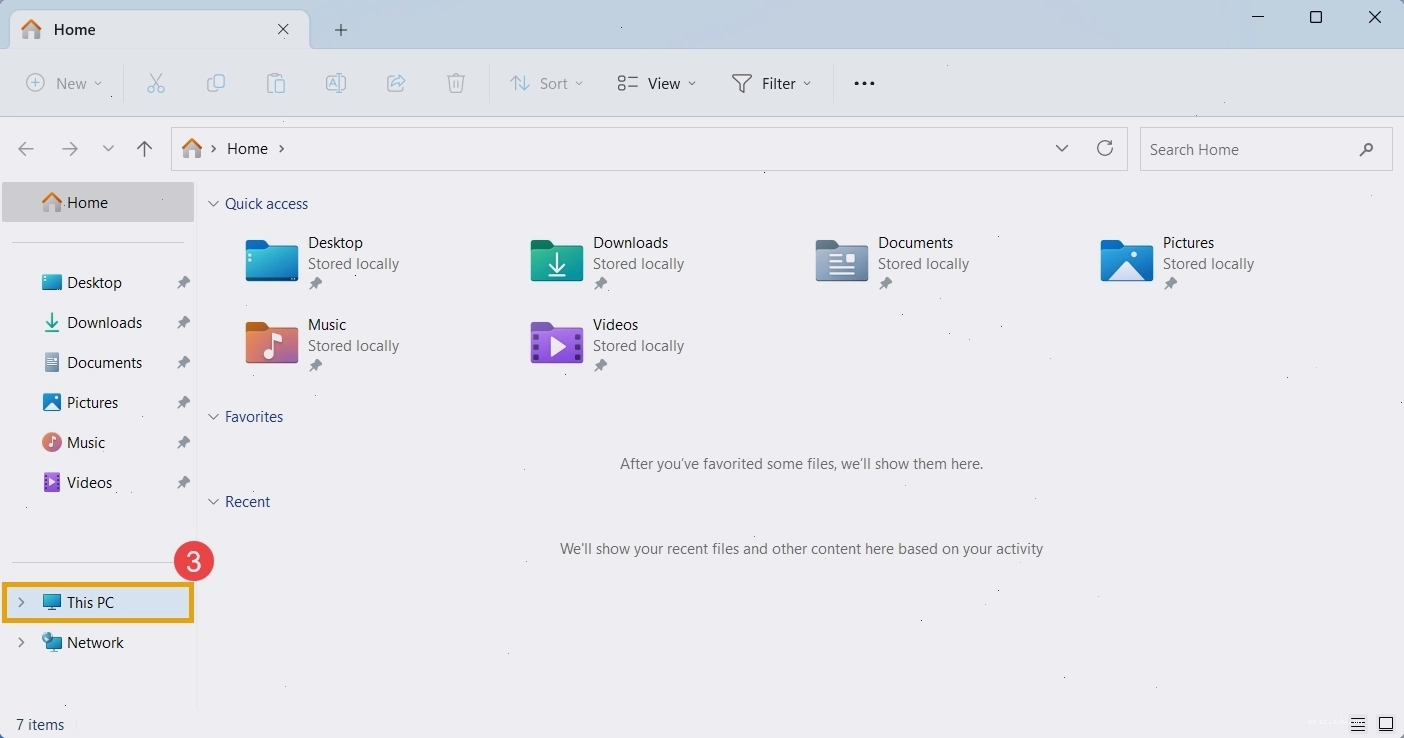
Nếu bạn nhấn nút đẩy trên máy tính mà khay đĩa vẫn đứng yên, đây là lúc cần áp dụng các mẹo sửa lỗi vặt nhưng cực kỳ hiệu quả. Trước tiên, hãy thử mở bằng phần mềm bằng cách vào File Explorer, nhấn chuột phải vào biểu tượng ổ đĩa và chọn Eject. Trong trường hợp nút bấm điện tử hoàn toàn tê liệt, hãy sử dụng một chiếc kẹp giấy nhỏ chọc nhẹ vào lỗ đẩy thủ công trên mặt trước của ổ đĩa để lấy đĩa ra ngoài.
Sau khi đã lấy được đĩa, bạn nên tiến hành vệ sinh mắt đọc ổ đĩa bằng tăm bông sạch hoặc đĩa vệ sinh chuyên dụng. Đây là một phần trong quy trình khắc phục sự cố thiết bị điện tử cơ bản mà bất kỳ người dùng nào cũng nên biết. Nếu ổ đĩa vẫn không hiển thị, hãy kiểm tra lại kết nối mạng vì đôi khi các bản vá lỗi từ khắc phục lỗi công nghệ thường gặp sẽ tự động tải về và giải quyết các lỗi hệ thống ngầm định.
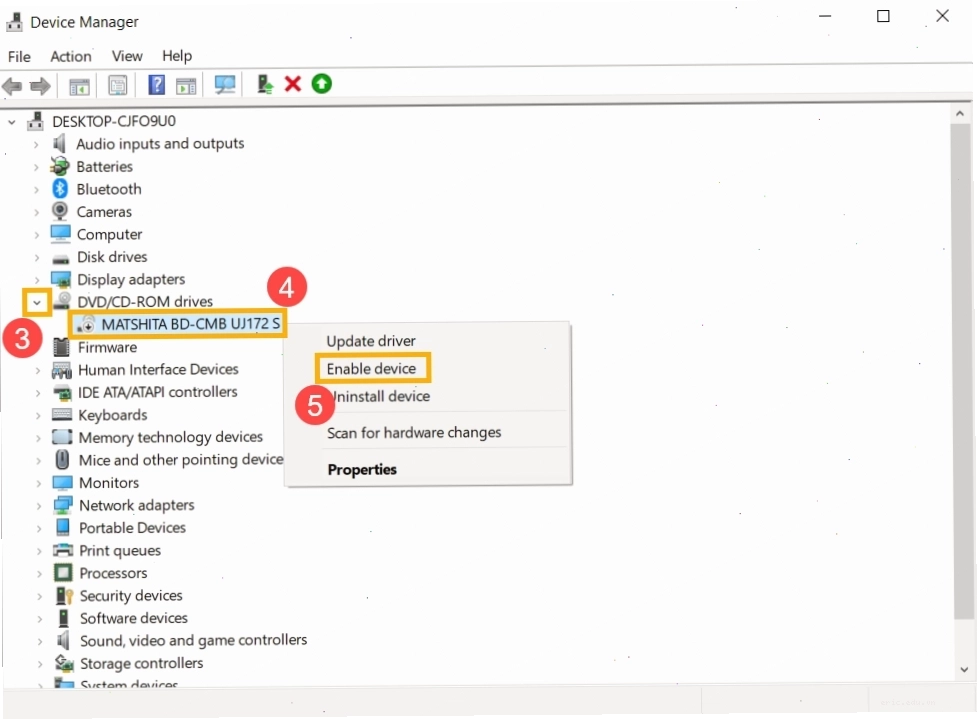
Quy trình cài đặt driver ổ đĩa cd và cập nhật trình điều khiển hệ thống
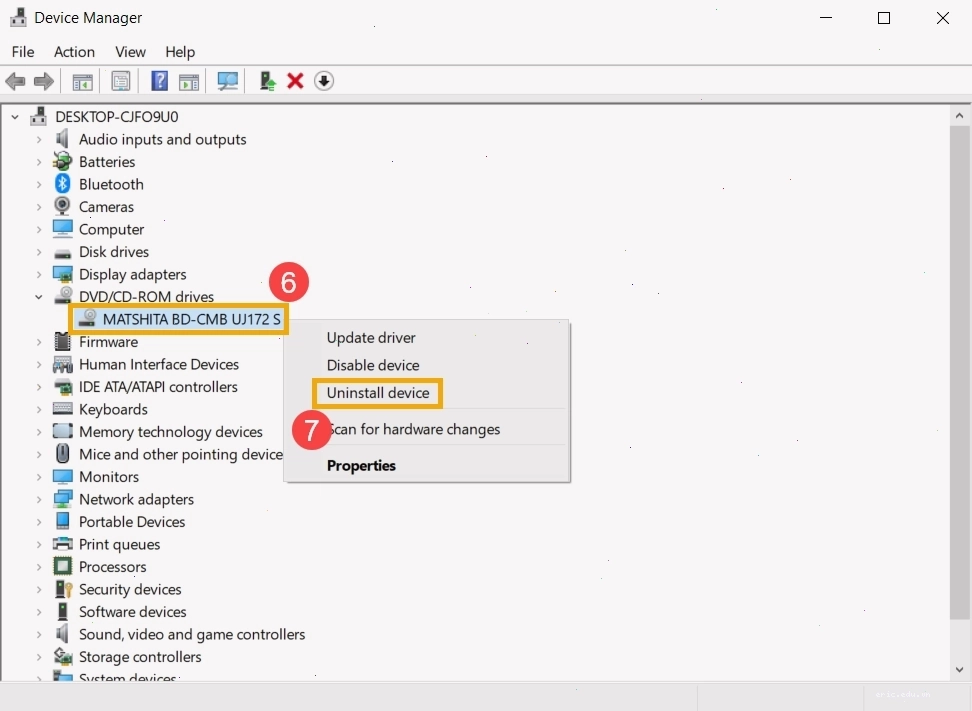
Trình điều khiển (driver) đóng vai trò là cầu nối thông tin giữa phần cứng và Windows. Khi driver bị lỗi hoặc quá cũ, việc sửa lỗi ổ đĩa cd/dvd không đọc được bắt buộc phải thông qua Device Manager. Bạn có thể thực hiện theo các bước sau:
- Nhấn tổ hợp phím Windows + X và chọn Device Manager.
- Tìm đến mục DVD/CD-ROM drives và mở rộng danh sách.
- Nhấn chuột phải vào tên ổ đĩa của bạn và chọn Uninstall device.
- Khởi động lại máy tính để hệ thống tự động nhận diện và cài đặt lại bản driver mới nhất.
Ngoài ra, việc khắc phục sự cố phần mềm cũng có thể liên quan đến trình điều khiển chipset hoặc IDE/ATAPI. Bạn nên thực hiện hướng dẫn khắc phục sự cố thông qua việc cập nhật BIOS từ trang chủ của nhà sản xuất máy tính. Điều này đảm bảo tính tương thích cao nhất giữa bo mạch chủ và các thiết bị ngoại vi, giúp giảm thiểu sự cố mạng internet hoặc các xung đột tài nguyên hệ thống khác.
Tối ưu hóa hệ thống và những mẹo hay công nghệ bổ trợ
Bên cạnh việc sửa lỗi trực tiếp, bạn cũng cần chú ý đến các yếu tố tác động gián tiếp từ bên ngoài. Các dịch vụ sửa máy tính tại nhà chuyên nghiệp thường khuyên người dùng nên kiểm tra các phần mềm diệt virus, vì đôi khi chúng chặn quyền truy cập của ổ đĩa quang để bảo vệ hệ thống khỏi mã độc. Việc nắm vững các hướng dẫn sửa chữa điện thoại hay máy tính cơ bản sẽ giúp bạn tự tin hơn khi đối mặt với các khắc phục sự cố thiết bị điện tử thường nhật.
Nếu đã thử tất cả các cách trên mà vẫn không thành công, hãy cân nhắc đến việc kiểm tra lại cáp SATA bên trong thùng máy (đối với PC) hoặc mang máy đến các trung tâm bảo hành uy tín. Đừng quên rằng việc duy trì một hệ thống sạch sẽ, thường xuyên cập nhật Windows là chìa khóa để hạn chế tối đa các lỗi vặt phát sinh trong tương lai.
Lời khuyên từ chuyên gia để duy trì tuổi thọ ổ đĩa quang
Để tránh việc phải tìm cách sửa lỗi ổ đĩa cd/dvd không đọc được thường xuyên, người dùng cần thay đổi thói quen sử dụng thiết bị. Hãy luôn bảo quản đĩa trong hộp đựng để tránh trầy xước và hạn chế tối đa việc chạm tay trực tiếp vào bề mặt đĩa. Việc sử dụng các loại đĩa chất lượng kém không chỉ khiến máy khó đọc mà còn có thể gây hại cho thấu kính của ổ đĩa quang theo thời gian.
Hãy luôn nhớ rằng, việc sửa lỗi thiết bị điện tử cần sự kiên nhẫn và tuân thủ đúng quy trình kỹ thuật. Nếu bạn cảm thấy không tự tin với việc can thiệp sâu vào phần cứng, hãy tìm kiếm sự giúp đỡ từ những người có chuyên môn